ランチャー
Fender Studio Proは完全統合されたランチャーを搭載しており、Fender Studio Proでの作曲、アレンジ、制作、演奏にエキサイティングな新アプローチを提供します。
ランチャーは、ループベースの楽曲作成や制作に興味がある方に最適です。さらに、タイムラインの内容に影響を与えることなく、新しいセッションアレンジをすばやくテストしたい場合にも役立ちます。アレンジの一部として、またタイムラインと並んで、ランチャーは一連の新しいワークフローを提供し、ユーザーはこれら2つの環境を自由に行き来することができます。
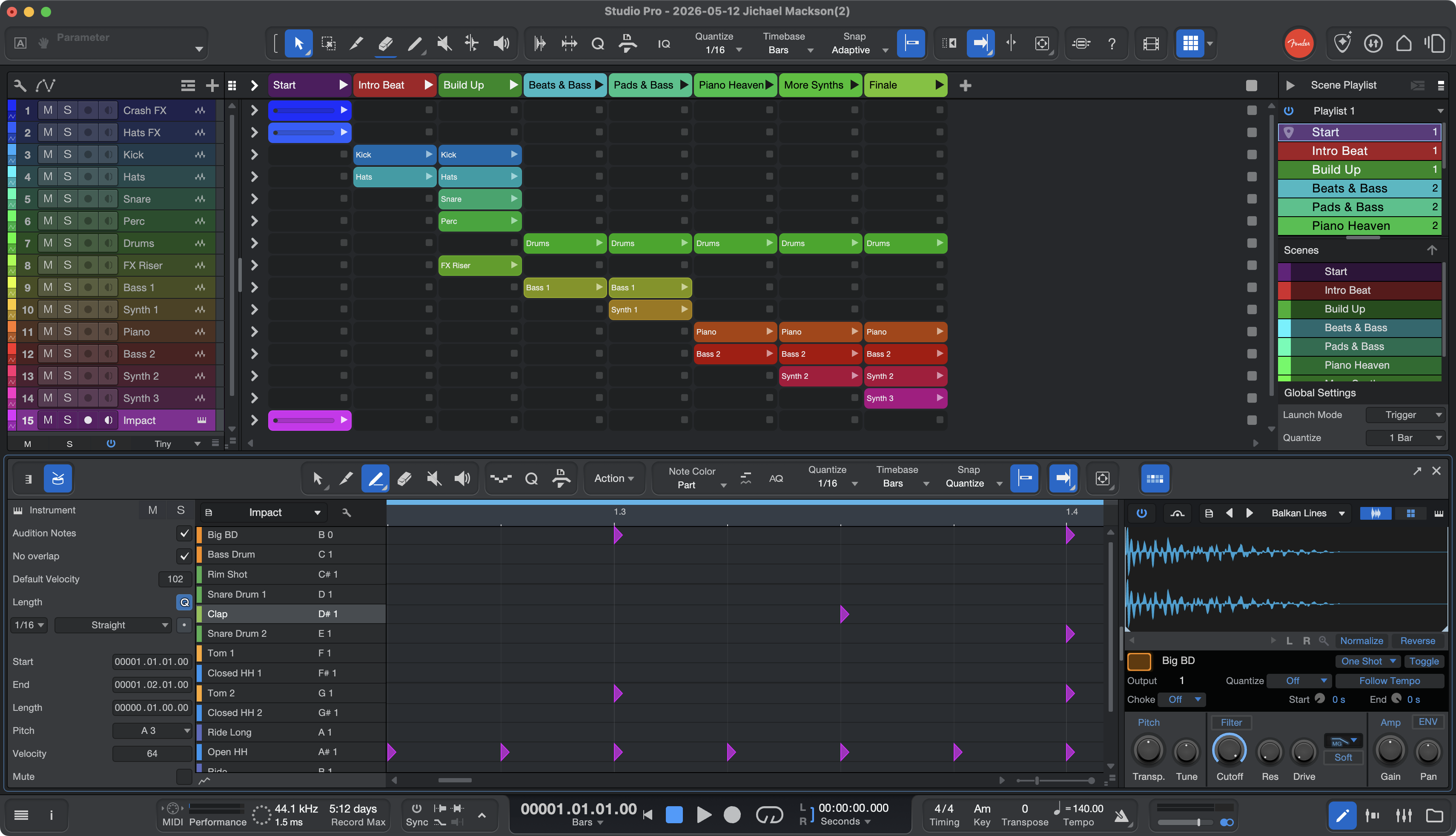
ランチャー機能の説明に入る前に、用語について少し説明します。
-
ランチャーにはセルがあります。どのトラックにあるかによって、オーディオイベント、インストゥルメントパート、パターンを置くことができます。タイムライン上のイベントやパート同様、セルには実際のオーディオクリップ([プール]に表示されているもの)への参照だけが含まれます。
-
セルはシーンを構成します。シーンは、セルを縦に積み重ねた形(列)で表示されます。シーンを再生すると、シーンを構成するセルが同時に再生されます。
-
シーンはプレイリストにまとめることができます。プレイリストには、任意の数のシーンが任意の順序で含まれています。シーンがソングのあるセクションを表すものだとすれば、プレイリストはソング全体を表すものとなることも可能です。
ランチャーを開く
ランチャーは、単体でも、タイムラインと並べても使用でき、幅広い応用が可能です。
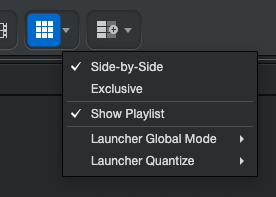
ランチャーを開くには、ツールバーの[ランチャー]ボタンを押すか、キーボードの「B」を押します。ランチャーにはコンテキストメニューが用意されており、横並びまたは排他モードを有効化できます。ランチャーとアレンジタイムラインを並べて表示させることも、ランチャー単独で表示させることもできます。
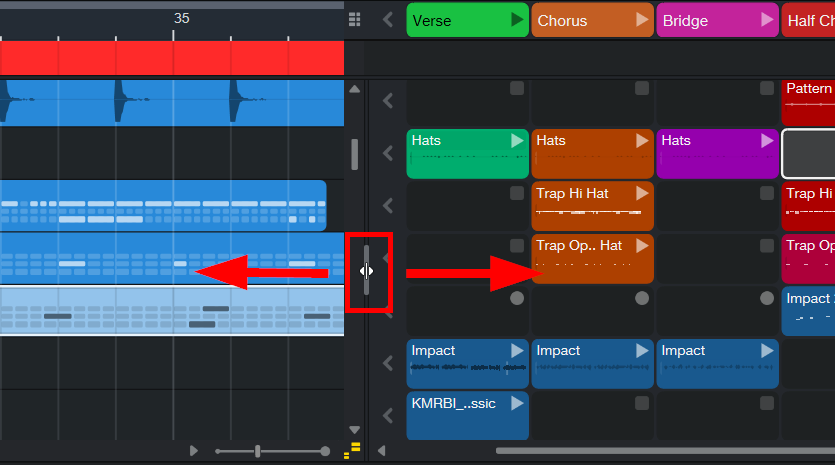
[横並び]モードを選択した場合、アレンジとランチャーの間の境界線をクリックして水平方向にドラッグすることで、ランチャーページのサイズを変更できます。
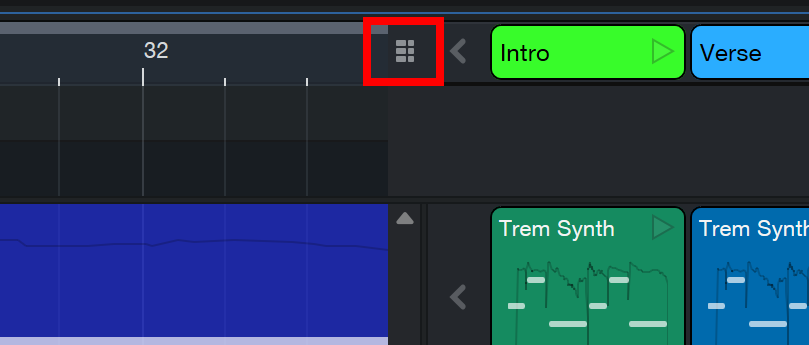
また、2つのモードをすばやく切り替えたい場合、ランチャー右上のボタンを選択します。
注:ランチャーとスクラッチパッドを同時に使用することはできません。同様に、タイムライン、ランチャー、スクラッチパッドを同時に表示させることはできません。
再生フォーカス
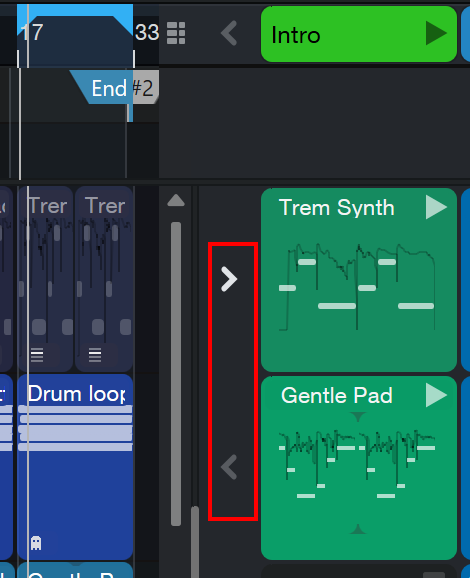
Fender Studio Proでは、ランチャーとタイムラインを同時に使用できます。両者は同じトラックを共有しているので、どちらのトラックでランチャーセルを再生し、どちらのトラックでタイムライン上のものを再生するかを決定できます。再生フォーカスの切り替え用に、各トラックに再生フォーカスボタン(>)が用意されており、タイムラインとランチャーの間の境界線にあります。
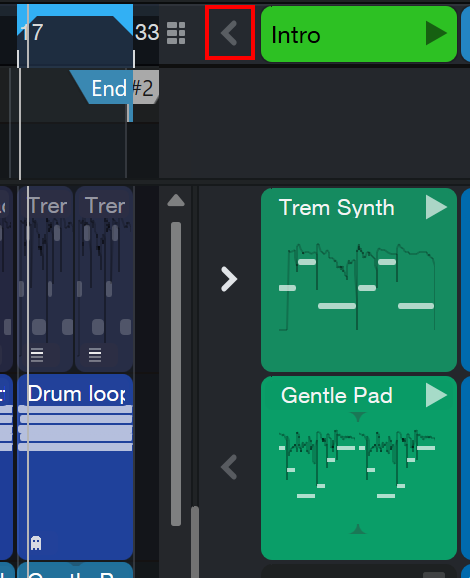
さらに、最上部のグローバル再生フォーカスボタンでは、アレンジ全体の再生フォーカスを切り替えることができます。
コンテンツをセルに追加する
新規セッションまたは新規ランチャーには8つの空のシーンがあります。コンテンツを含むセルを追加するには、いくつかの方法があります。
-
既存のアレンジから(かつ横並び表示で)、任意のオーディオイベント/パート、インストゥルメントパート、パターンをランチャーへとドラッグします。ドロップした場所に新規セルが作成されます。
-
ブラウザー(Spliceを含む)から、オーディオファイル、オーディオループ、ミュージックループ、パターンをランチャーにドラッグすると、セルが作成されます。
-
セルに直接録音することもできます。
セルに録音するには、オーディオまたはバーチャルインストゥルメント用にトラックを設定し、録音可能にします。録音したいセルの録音ボタンを押します。
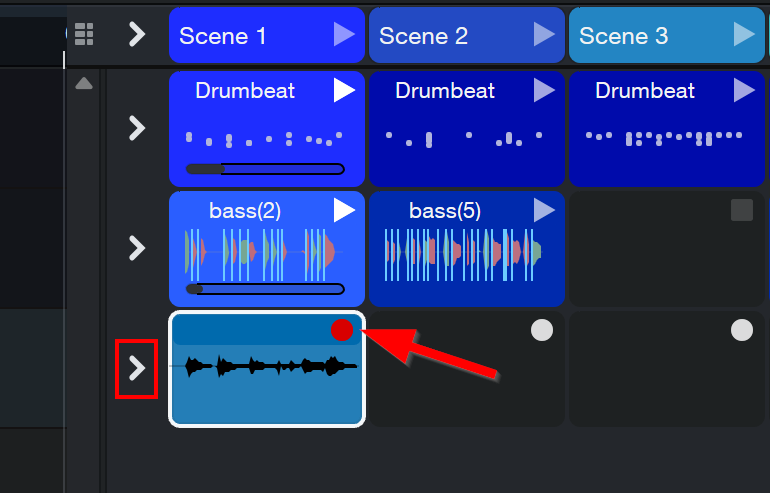
セルに録音する場合、どのプレイバックに録音するかは再生フォーカスにより決まります。
セルの再生を開始するには、各セルの右上にある再生ボタンをクリックします。
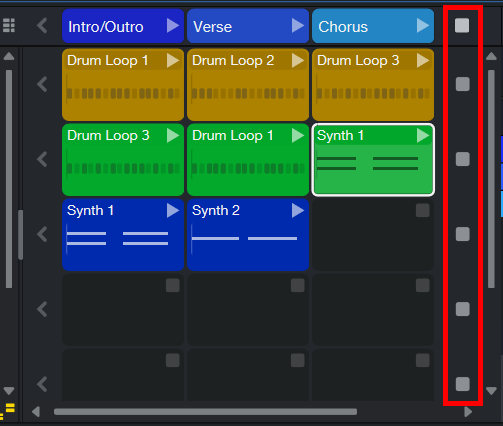
再生を停止するには、トランスポートバーの停止ボタンを押すか、ランチャートラックの停止ボタン(ランチャーウィンドウ右の停止ボタン列)を押します。ランチャー右上のグローバル停止ボタンを押すと、すべてのセルが一度に停止します。
セル内にパートやパターンを作成するには、空のセルを右クリックし、コンテキストメニューから[パートを挿入]または[パターンを挿入]を選択します。
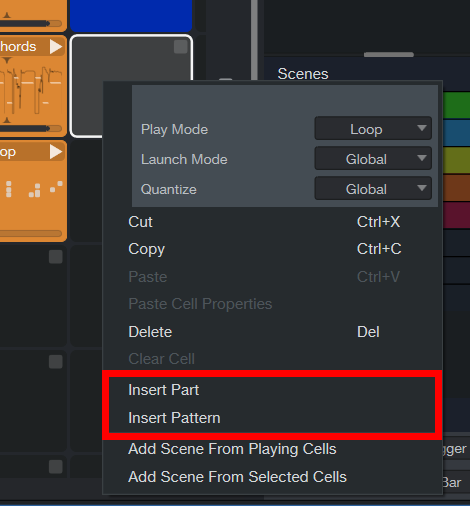
セルの新規パートまたはパターンをダブルクリックするとエディターが開きます。ここでは、アレンジタイムライン内のパートやパターンと同様にパートやパターンを編集できます。
セル編集
セル内のコンテンツは、タイムラインのイベントを編集するのと同じように編集できます。セルをダブルクリックするとエディターが開きます。
各セルには独立したスタートマーカーとループスタート/エンドマーカーがあります。これらのマーカーを使用してセル内のコンテンツの再生方法を定義します。スタートマーカーは緑の矢印になり、ループマーカーはFender Studio Pro内の他の場所の場合と同じように表示されます。
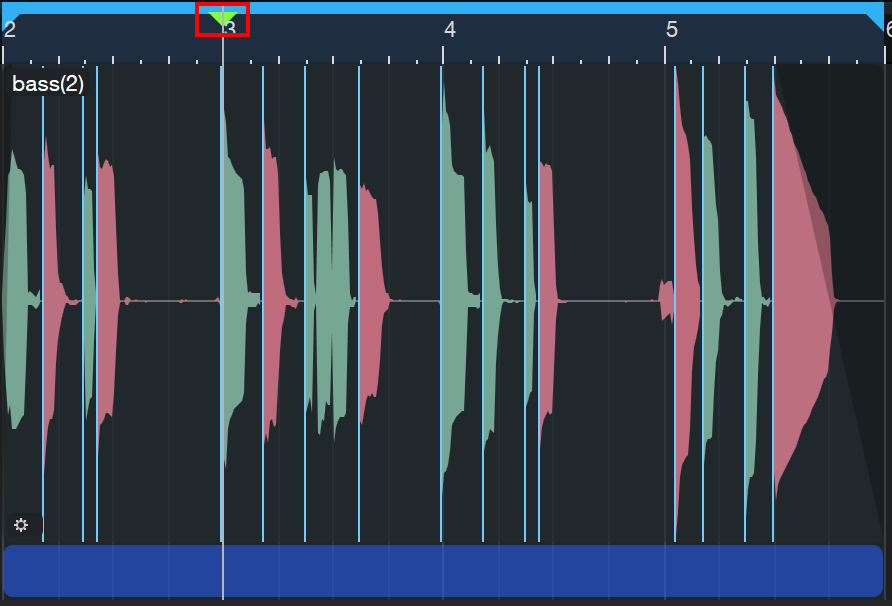
同じセルのコピーを異なるシーン内に作成すると、それぞれのセルに独立したスタート、ループスタート、ループエンドの設定が用意され、同じコンテンツに基づいたクールなトリックが可能になります。
シーンを作成する
ランチャー内のセルはシーンを構成します。ランチャーは最初は8シーンです。さらにシーンを作成するには、最後のシーンの横の空きスペースをダブルクリックするか、ランチャーヘッダーのシーン8横の「+」アイコンをクリックするか、シーンヘッダーを右クリックして[シーンを追加]コンテキストメニューオプションを選択するか、シーン横の空きスペースに任意のイベント/パートをドラッグします。
上で説明したとおり、新規コンテンツをセルに追加したり、他のシーンからセル内のコンテンツをコピーしたり、既存のセルコンテンツをドラッグ&ドロップで新規シーンに移動することで、シーンを埋めることができます。
ランチャーヘッダーのシーン再生ボタンをクリックすると、そのシーン(とその下のセルすべて)が再生されます。他のシーンの再生ボタンを押すと、そのシーンが次に再生されます。
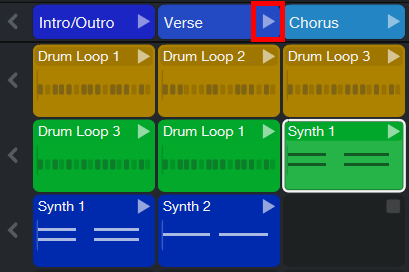
再生を停止するには、トランスポートバーの停止を押すか、ランチャーヘッダー右のシーン停止ボタンをクリックします。
タイムラインからランチャーへ...
空のセッションから始めるのではなく、既存のセッションを開くと、新しいものを作るための「素材」として、リニアなタイムラインアレンジからランチャーに要素をドラッグ&ドロップできます。イベントやパートを1つずつドラッグするのではなく、一度に複数をドラッグできます。また、タイムラインにアレンジトラックがある場合、アレンジセクション全体をランチャー内のシーンにドラッグできます。
...ランチャーからタイムラインへ
新しいアレンジの出発点としてランチャーを使用したとしましょう。あるいは、シーンとプレイリストを使用してソングを作成したのかもしれません。このような場合、いつでもリニアなタイムラインに戻して編集やミキシングを実行できます。これはいくつかの方法で行えます。
-
1つまたは複数のセルをタイムラインにドラッグ&ドロップします。どこにドロップしてもかまいません。
-
シーンをアレンジトラックにドラッグすると、そのシーンが新規セクションとして追加されます。
-
プレイリスト横のポップアップメニューを開き、[プレイリストをセッションに挿入…]を選択します。
ランチャーパフォーマンスをライブかつリアルタイムにタイムラインに録音することもできます。まず、再生セレクターがすべてのトラックでランチャーに設定されていることを確認します。録音を開始してから、任意のセルまたはシーンで再生を開始します。
これに組み合わせて、任意のハードウェアコントローラーを使用して演奏しながらオートメーションを描画することもできます。
プレイリストを使用する
シーンはプレイリストとしてまとめることができます。インスペクターの一番下から一番上のプレイリストセクションに既存のシーンをドラッグするだけのシンプル操作です。
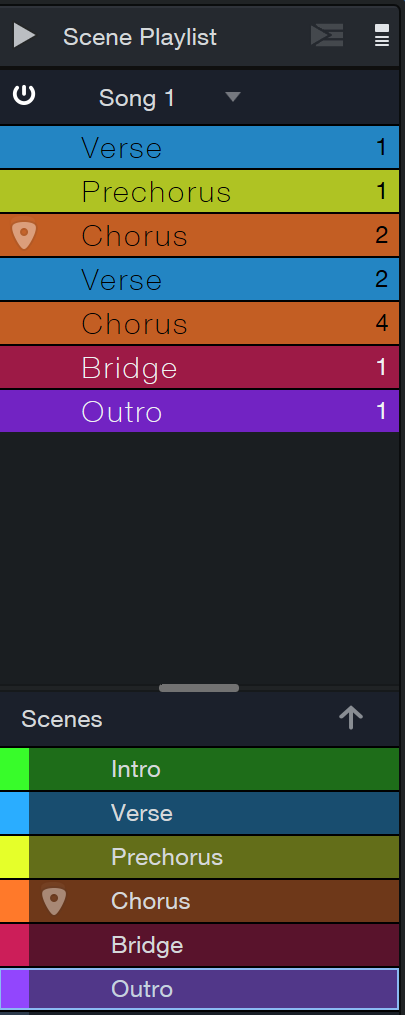
シーンプレイリストを開くには、ランチャー右上にあるシーンプレイリストボタン( )をクリックするか、ツールバーのランチャーコンテキストメニューの[プレイリストを表示]をクリックします。
いずれかのシーンをリピートさせたい場合、シーン名の横にリピート回数を入力します([続行]をクリックするまで無限にシーンをリピートさせる場合は「n」を入力します)。
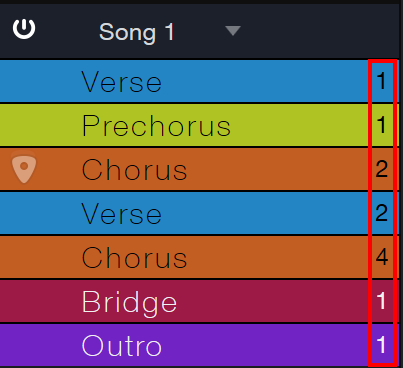
セッションに設定できるプレイリストの数は無制限で、各プレイリストは同じシーンの異なるアレンジを表します。プレイリストは1曲でも、複数曲でも、さらにはライブパフォーマンス全体さえも保存できます。
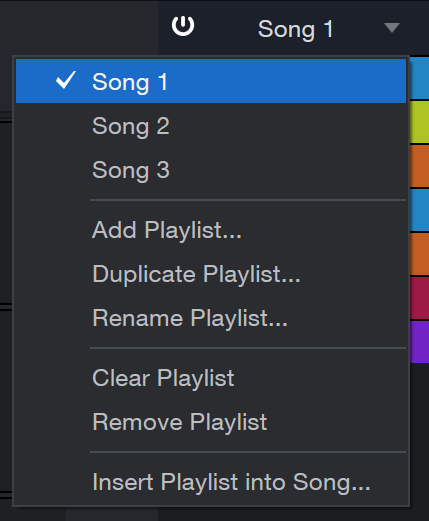
プレイリストのコンテキストメニューから、プレイリストを切り替えることができます。また、以下のプレイリストオプションにもアクセスできます。
-
プレイリストを追加…:クリックすると新しいプレイリストが追加されます。
-
プレイリストを複製…:クリックすると選択されているプレイリストが複製されます。
-
プレイリスト名を変更…:クリックするとプレイリスト名を変更できます。
-
プレイリストをクリア:クリックするとプレイリスト内のシーンがクリアされます。
-
プレイリストを削除:クリックすると選択されているプレイリストが削除されます。
-
プレイリストをセッションに挿入…:クリックすると、選択されているプレイリストがアレンジに挿入されます(詳細は下参照)。
設定とオプション
ランチャーを最大限に活用するために、設定をカスタマイズする方法をいくつかご紹介します。まず、シーン/プレイリストインスペクター一番下のグローバル設定を見てみましょう。
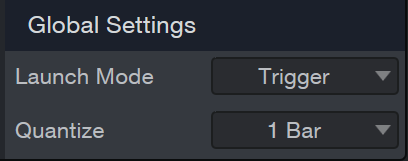
また、これらの設定はツールバーのランチャーボタンのコンテキストメニューからも利用できます。
これらの設定は全てのセルとシーンに適用されます。
-
ローンチモード:デフォルトでセルがどのように再生されるのかをコントロールします。
-
トリガー:再生ボタンをワンクリックで再生を開始、または再生を再トリガー
-
ゲート:再生ボタンをクリックしたままにすると再生が開始、離すと停止
-
トグル:再生ボタンを一度クリックすると再生が開始、もう一度クリックすると停止
-
-
クオンタイズ:トランスポートコマンド(再生/停止)が実行されるタイミングをコントロールします。これは、ライブパフォーマンスやライブ録音で重要になります。デフォルト設定は1小節ですが、クオンタイズは「オフ」(即時)から「16分音符」までの範囲で設定できます。
-
注:クオンタイズ設定を変更する際はタイムライン上の位置を念頭に置いてください。アレンジページが開いているかどうかに関係なく、8小節にクオンタイズするよう設定されたセルは、常に小節1、小節9、小節17、小節25…から再生を開始します。セルループの開始位置は、セルがトリガーされたときに現在の再生カーソルがどこにあるかにより決まります。
-
セルがトリガーされたときの再生カーソルの位置によっては、1小節未満のクオンタイズ値ではセルの再生が拍から外れてしまうことがあります。
-
これらのグローバル設定に加え、各セルにはグローバル設定をオーバーライドする個別設定があります。
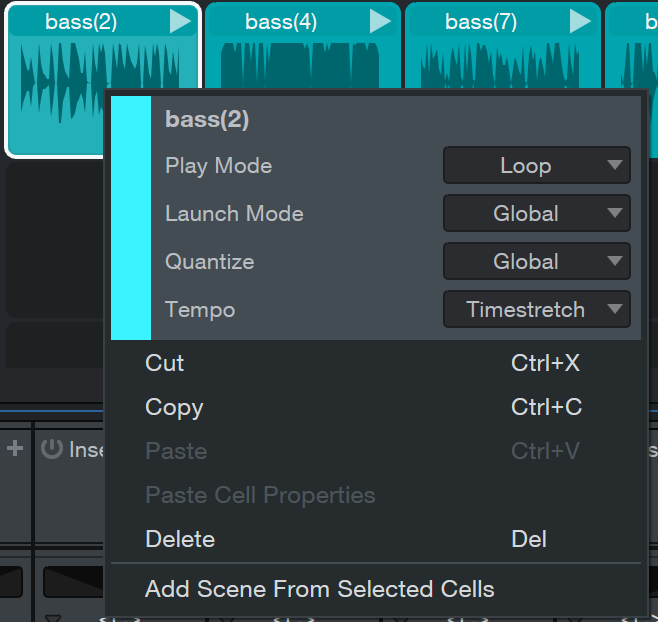
セルを右クリックするとこれらのセルオプションにアクセスできます。
-
再生モード:ここでセルの再生モードを[ループ]から[ワンショット]に変更できます。ループモードでは、定義されたリピート回数(シーンプレイリストのリピートカウンターパラメーターでコントロール)でシーンをループ再生できます。[ワンショット]モードを有効にすると、プレイリストのシーンは1回だけ再生されます(ショーページのセットリスト項目に類似)。
-
ローンチモード:グローバルローンチモード同様、このパラメーターでセル再生の制御方法をコントロールできます(デフォルトは[グローバル]。[トリガー]、[ゲート]、[トグル]もここで選択可能)。
-
クオンタイズ:グローバルクオンタイズ同様、セルが再生されるタイミングをコントロールします。
-
テンポ:[タイムストレッチ]、[追従]、[追従しない]に設定できます。これらは、タイムラインのアレンジを使用するときのトラックのテンポオプションと同じように機能します。
通常のコピー&ペーストに加えて、以下のコンテキストメニューがあります。
-
再生中のセルからシーンを追加:現在再生中のセルを新規シーンにペーストします。
-
選択中のセルからシーンを追加:選択されているすべてのセルを新規シーンにペーストします(複数選択はShiftを押したまま各セルをクリック)。
整理用に、セルとシーンにはおなじみの名前と色のオプションが用意されています。インスペクターが表示されていれば、イベントインスペクターでも同じセルオプションを使用できます。イベントインスペクターにセル情報を表示するには、セルを選択する必要があります。
エクスポートとミックスダウンのオプション
プレイリストを使用してランチャー内でソングを作成した場合、事前にタイムラインに移動することなく直接エクスポートできます。エクスポートオプションとミックスダウンオプションについて詳しくは、「ミックスダウン」をご参照ください。
ランチャーリモートコントロール対応
ATOMとSQ PreSonus® コントローラーはどちらもFender Studio Proのランチャーをコントロールするのに使用可能で、スタジオでもステージでも完璧なコンパニオンハードウェアコントローラーとなっています。
どちらのコントローラーもFender Studio Proから直接統合機能を得るため、ファームウェアのアップデートは必要ありません。これには、新しい「ローンチ」モード、セルとシーンのトリガー、グリッドのナビゲーションが含まれます。ATOMのFender Studio Pro統合について詳しくは、ATOMまたはATOM SQオーナーズマニュアルをご参照ください。